

FAQ sur NoteBurner Video Downloader
>> À propos des licences et des comptes
1. Cliquez sur l'icône de clé  ou sur le menu
  et sélectionnez Enregistrement.
2. Copiez l'adresse e-mail et le code d'enregistrement reçus et collez-les dans la fenêtre d'enregistrement. Cliquez ensuite sur « Enregistrement ».
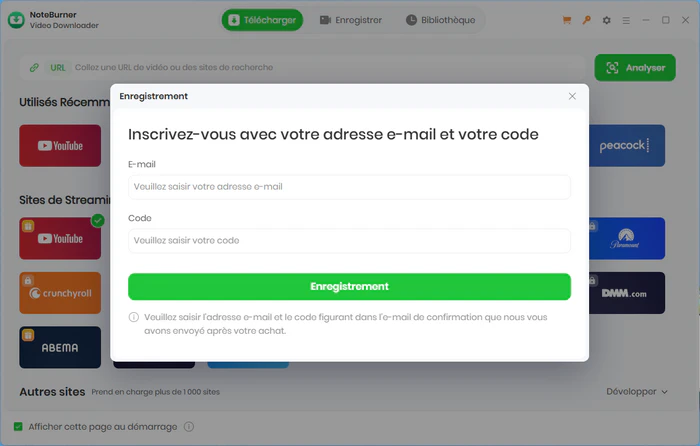
En cas d'erreur lors de l'activation, veuillez vérifier les points suivants :
1. Assurez-vous que le programme installé correspond exactement au produit que vous avez acheté.
2. La clé de licence est sensible à la casse. Veuillez copier-coller directement le code en veillant à ne pas insérer d'espaces au début ou à la fin.
3. Par défaut, un code d'enregistrement ne peut être activé que sur un seul appareil à la fois. Si le code a déjà été utilisé sur un autre ordinateur, veuillez vous déconnecter de l'ancien appareil avant de l'activer sur le nouvel appareil.
4. Si le problème persiste, veuillez envoyer votre adresse e-mail d'achat ainsi que les informations de votre licence à notre équipe d'assistance : support@noteburner.com.
Vous pouvez facilement récupérer votre code d'enregistrement depuis votre espace client en ligne :
1. Connexion : Rendez-vous sur notre site, cliquez sur « Se connecter » en haut à droite et connectez-vous avec l'e-mail utilisé lors de l'achat.

2. Afficher la licence : Allez dans « Mes produits et abonnements », sélectionnez le produit acheté, puis cliquez sur les détails du produit pour afficher le code complet.
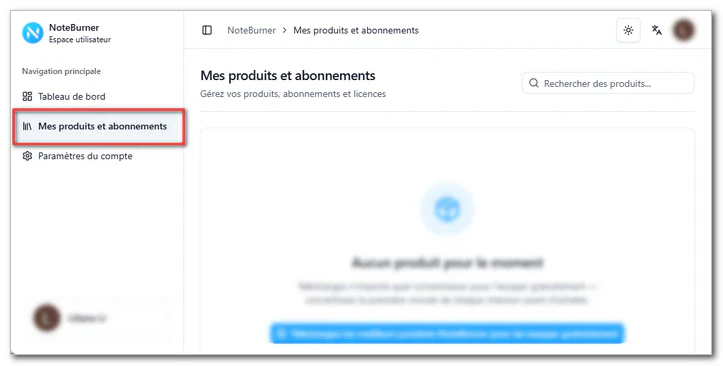
3. Activer le logiciel : Copiez la clé de licence, ouvrez le logiciel et finalisez l'activation.
Remarque : Installez toujours la dernière version du logiciel correspondant à votre licence pour garantir l'activation. Vous pouvez télécharger le fichier d'installation récent directement depuis l'onglet « Télécharger » de votre espace client.
Cliquez avec le bouton droit sur l'icône du programme, sélectionnez « Exécuter en tant qu'administrateur » dans le menu déroulant pour lancer NoteBurner, puis reconnectez-vous pour vérifier si le problème est résolu.
Les abonnements mensuels et annuels sont renouvelés automatiquement par défaut. Pour éviter les frais, vous devez désactiver le renouvellement automatique. Deux options :
- Méthode 1 : Dans l'e-mail de confirmation de licence, un lien vous permet de gérer votre abonnement. Cliquez dessus pour le résilier.
- Méthode 2 : Contactez-nous par e-mail à support@noteburner.com> pour que nous le fassions pour vous.
Version gratuite : Permet de télécharger uniquement des vidéos/audio depuis YouTube.
Version payante : Cette version avancée vous permet de télécharger des films et séries depuis plus de 1 000 plateformes — y compris Netflix, Amazon Prime Video, Disney+, Max, Hulu, Crunchyroll, etc. — en haute qualité jusqu'à 8K (1080P/2K/4K/8K).
Nous ne proposons pas d'option de mise à niveau directe pour le moment. Néanmoins, si vous êtes déjà un utilisateur de NoteBurner, il vous suffit de nous envoyer un e-mail et nous vous offrirons avec plaisir une réduction exclusive pour l'achat de NoteBurner Video Downloader.
>> À propos des paramètres et des fonctionnalités
NoteBurner Video Downloader vous permet de télécharger et d'enregistrer des vidéos depuis plus de 1 000 sites web. Il prend en charge les principales plateformes de streaming telles que Netflix, Amazon Prime Video, Disney+, Hulu, Max, Paramount+, Apple TV+, Discovery+, U-Next, Peacock, Crunchyroll, DMM, NHK+, et bien d'autres. Vous pouvez également télécharger gratuitement des vidéos depuis YouTube et Abema. Nous ajoutons régulièrement de nouveaux sites afin de répondre à tous vos besoins.
Cliquez simplement en haut à droite sur l'icône « Télécharger Accueil » pour changer de plateforme.
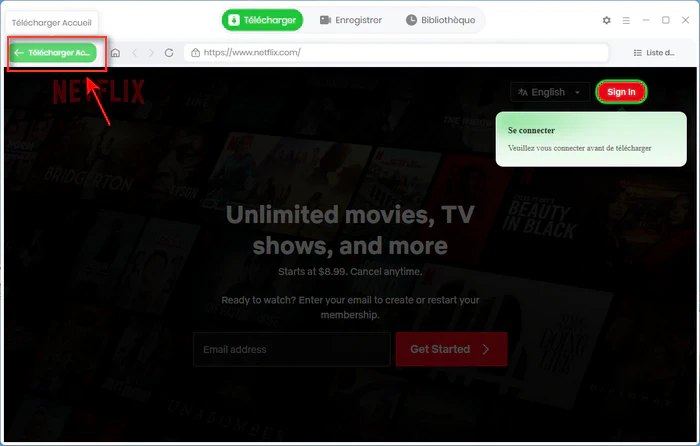
Pour YouTube, NoteBurner prend en charge des résolutions allant jusqu'à la 8K. Pour la plupart des autres services de streaming (tels que Netflix et Amazon Prime Video), la qualité de téléchargement maximale est de 1080p. Certaines plateformes comme Disney+, Hulu ou Max sont limitées à 720p maximum du côté de la source. Vous pouvez ajuster librement la résolution souhaitée dans la fenêtre des paramètres avant de lancer le téléchargement.
NoteBurner prend en charge l'accélération matérielle avec les cartes graphiques Intel / NVIDIA / AMD, garantissant une exécution plus fluide et un téléchargement plus rapide. Pour des performances optimales, assurez-vous d'installer les derniers pilotes graphiques sur votre ordinateur. Voici comment les vérifier et les mettre à jour :
1. Cliquez avec le bouton droit sur le menu Démarrer de Windows, sélectionnez « Gestionnaire de périphériques », déroulez la section « Cartes graphiques », puis faites un clic droit sur votre carte graphique et choisissez « Mettre à jour le pilote ».
2. Si la mise à jour échoue, vous pouvez télécharger et installer le dernier pilote directement depuis le site officiel du fabricant : Intel / NVIDIA / AMD. Choisissez le pilote correspondant à votre matériel. Une fois l'installation terminée, redémarrez votre ordinateur pour appliquer les changements.
Sous-titres externes : Les sous-titres sont enregistrés sous forme de fichiers séparés (.srt ou .vtt) dans le même dossier que la vidéo.
Sous-titres internes : Les pistes de sous-titres sont directement intégrées au fichier vidéo MP4 ou MKV et peuvent être activées ou désactivées à tout moment dans votre lecteur média.
Sous-titres forcés : Les sous-titres sont gravés de manière permanente dans l'image vidéo. Option idéale pour les anciens lecteurs ne prenant pas en charge les pistes de sous-titres distinctes.
>> À propos des plateformes de streaming
Bien sûr, NoteBurner Video Downloader permet non seulement de télécharger des vidéos YouTube, mais aussi de télécharger de la musique YouTube en MP3/M4A/WebM. Une fois la vidéo ajoutée, le programme détecte automatiquement toutes les pistes audio et les répertorie. Il vous suffit de sélectionner la piste audio souhaitée et de cliquer une fois pour télécharger la chanson.
1. Vérifiez votre abonnement Netflix : L'abonnement de base ne permet de diffuser qu'en définition standard (SD), alors que les abonnements Standard et Premium donnent accès à la haute définition (HD). Si vous avez l'abonnement de base, passez à une formule supérieure pour télécharger des vidéos en HD.
Remarque : quel que soit votre abonnement, Netflix diffuse les films Marvel / Disney en 480p uniquement. NoteBurner ne peut donc pas les télécharger en 1080p.
2. Réglez la qualité de lecture : Connectez-vous à Netflix.com, puis allez dans Profil > Compte. Sous Mon profil, ouvrez Paramètres de lecture, choisissez Élevée dans Utilisation des données par écran et cliquez sur Enregistrer.
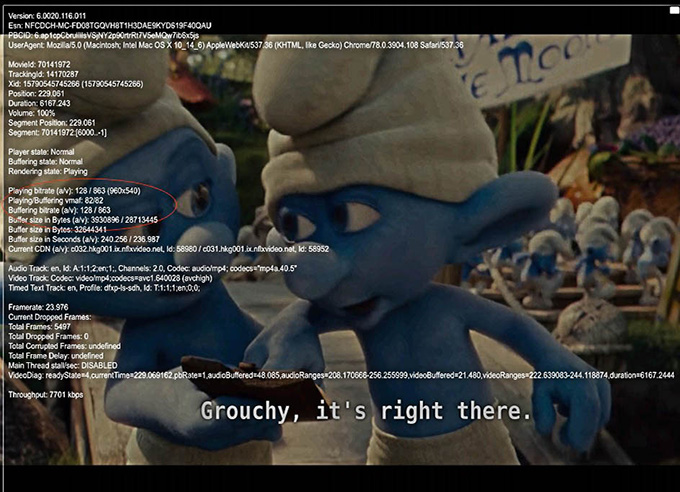
3. Vérifiez la qualité réellement diffusée : Si la qualité reste médiocre, lancez la vidéo dans Chrome et appuyez sur Ctrl + Alt + Maj + D. Une fenêtre de statistiques s'affiche : la résolution de lecture figure dans la zone entourée en rouge ci-dessous. Envoyez-nous une capture d'écran de cette fenêtre, accompagnée de vos fichiers journaux, afin que nous puissions analyser le problème.
Netflix permet aux titulaires de compte de restreindre l'accès à certains contenus via le contrôle parental ou un code PIN sur des profils spécifiques.
Si la saisie d'un code PIN est requise lors du lancement de la vidéo dans le lecteur web, cela signifie que l'accès au contenu est temporairement bloqué. Veuillez vous connecter au lecteur intégré de NoteBurner, saisir le code PIN ou ajuster les paramètres de contrôle parental sur votre compte Netflix afin de débloquer le téléchargement de la vidéo.
Assurez-vous d'avoir copié le lien de la vidéo depuis sa page de détails et non depuis la page de lecture. Lors de la lecture d'une vidéo dans le lecteur web Amazon, des caractères spéciaux aléatoires sont ajoutés à l'URL, ce qui peut empêcher le programme de le reconnaître.
Si vous ne parvenez toujours pas à trouver la vidéo via son lien, recherchez-la directement en saisissant son titre ou des mots-clés dans la barre de recherche.
Amazon Prime Video utilise des sites web distincts selon les pays. Si la région de votre compte ne correspond pas au site configuré dans le logiciel, les vidéos ne pourront pas être chargées ni lues.
Ouvrez les Paramètres de NoteBurner et sélectionnez la région correspondant à votre compte dans la section « Site web (Pays/Région) » :
- États-Unis – amazon.com
- Allemagne – amazon.de
- Japon – amazon.co.jp
- Royaume-Uni – amazon.co.uk
- Autres pays ou régions – primevideo.com
Oui, le téléchargement des titres Amazon loués ou achetés est pris en charge.
Assurez-vous toutefois d'avoir préalablement acheté ou loué la vidéo de manière classique via votre compte Amazon dans un navigateur web. Vérifiez ensuite dans le navigateur intégré de NoteBurner que la vidéo peut être lue normalement pendant la période de location avant de lancer le téléchargement.
>> À propos du dépannage et de l'assistance
Si vous rencontrez un échec de téléchargement, essayez les étapes de dépannage suivantes pour résoudre le problème :
1. Mettez à jour le logiciel vers la dernière version : Dans le logiciel, allez dans Menu > Vérifier les mises à jour. Vous pouvez également télécharger la dernière version depuis la page de Téléchargement ou via le lien de téléchargement propre à votre programme.
2. Essayez de télécharger par plus petits lots : Si vous téléchargez plusieurs vidéos, essayez de télécharger moins de fichiers à la fois.
3. Vérifiez le statut de votre compte : Assurez-vous de pouvoir vous connecter normalement à votre compte depuis un navigateur web et que votre abonnement est actif et valide. Essayez ensuite de vous déconnecter puis de vous reconnecter dans le logiciel, et vérifiez si la vidéo se lit normalement dans le lecteur intégré.
4. Vérifiez votre adresse IP et les restrictions régionales : Si vous utilisez un VPN, essayez de le désactiver ou de changer de serveur/région VPN.
5. Vérifiez l'espace disque disponible : Veillez à ce que le disque de destination et le disque du cache temporaire disposent chacun de suffisamment d'espace libre.
Si les solutions proposées ci-dessus ne permettent toujours pas de résoudre votre problème, veuillez envoyer les informations suivantes à notre équipe d'assistance : support@noteburner.com.
- Quelle est la version du système d'exploitation de votre Windows ou Mac ?
- Sur quelle plateforme avez-vous téléchargé la vidéo ?
- Quel message d'erreur s'est affiché ?
- Le problème touche-t-il toutes les vidéos ou certaines vidéos? Veuillez nous envoyer l'URL de la vidéo à des fins de test.
- Quelle est la qualité de sortie que vous choisissez? Veuillez nous envoyer une capture d'écran de la fenêtre des paramètres.
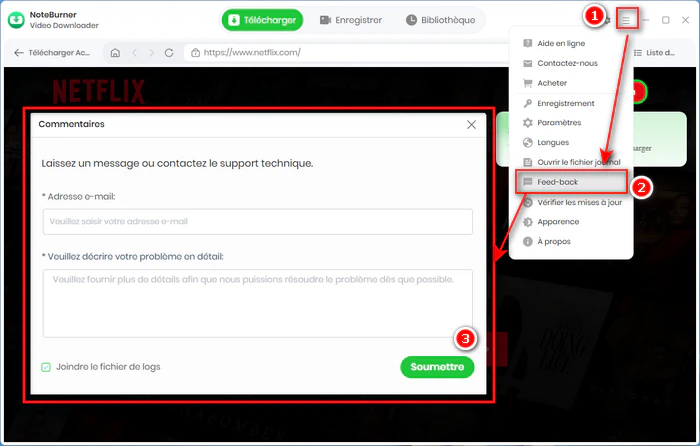
- Veuillez nous envoyer les fichiers journaux de NoteBurner. Vous pouvez nous envoyer directement votre demande via l'option Feed-Back en joignant les fichiers journaux (logs).
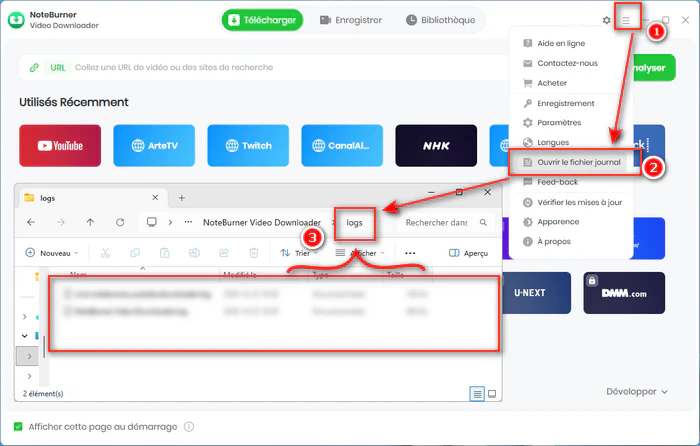
Vous pouvez également les retrouver en cliquant successivement sur « Menu » > « Ouvrir le fichier journal » > « Logs ». Ensuite, envoyez-nous tous les fichiers contenus dans le dossier « Logs » en pièces jointes par e-mail.
Nous transmettrons vos informations à l'équipe de développement et vous contacterons dès qu'une solution sera disponible.
- Comment enregistrer NoteBurner Video Downloader ?
- Que puis-je faire si l'enregistrement échoue ?
- J'ai perdu ma licence. Comment la retrouver ?
- Comment faire si le programme demande à s'inscrire à chaque exécution ?
- Comment annuler le renouvellement automatique de l'abonnement ?
- Quelles sont les différences entre la version gratuite et la version payante de NoteBurner Video Downloader ?
- Puis-je mettre à niveau mon produit NoteBurner autonome actuel vers NoteBurner Video Downloader ?
- Depuis quelles plateformes NoteBurner Video Downloader peut-il télécharger ?
- Comment changer de plateforme vidéo ?
- Quelle est la qualité vidéo maximale prise en charge par NoteBurner Video Downloader ?
- Comment accélérer les téléchargements ?
- Quelle est la différence entre sous-titres externes, internes et forcés ?
- NoteBurner permet-il de télécharger de la musique de YouTube ?
- Pourquoi ne puis-je télécharger que des vidéos Netflix de mauvaise qualité ?
- Que faire si les vidéos Netflix ne peuvent pas être téléchargées en raison du contrôle parental ou d'un code PIN ?
- Comment résoudre le problème « Aucun résultat trouvé » lors de la recherche de vidéos via un lien Amazon ?
- Comment choisir le bon pays / site d'Amazon ?
- Puis-je télécharger des vidéos payantes ou louées sur Amazon ?
- Comment résoudre les échecs de téléchargement ?
- Que faire si le problème persiste ?